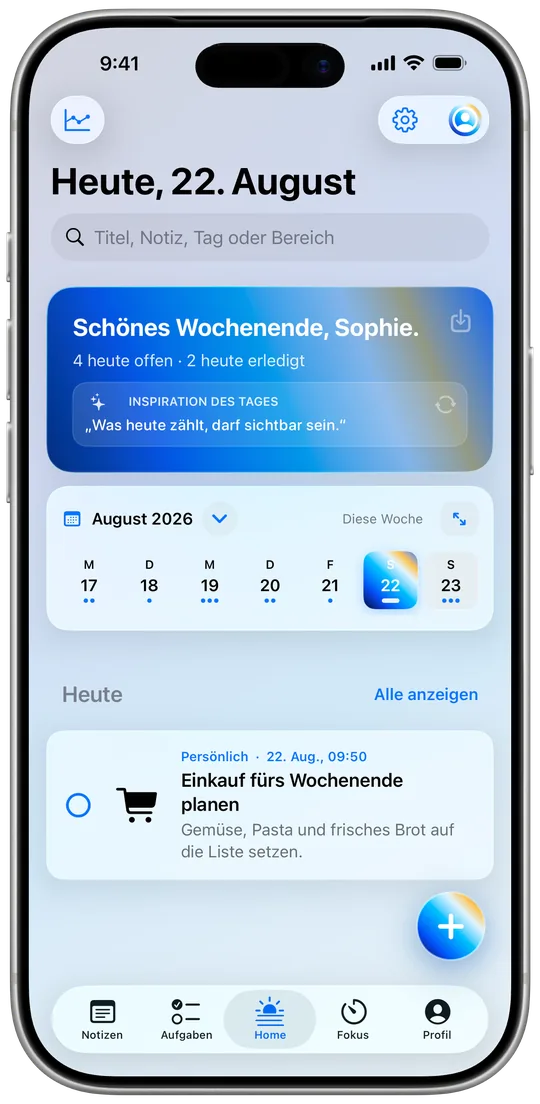
Ein gutes Widget erspart dir das Suchen. Du schaust kurz auf deinen Home-Bildschirm oder Sperrbildschirm und weißt sofort, was heute ansteht oder wie viel im Monat noch frei ist. Ganz ohne App öffnen. Genau so baue ich die Widgets in meinen Apps: klein, ruhig und mit genau der einen Info, die dir in dem Moment hilft.
Hier zeige ich dir, welche Widgets es gibt, wofür sie gut sind und wie du sie in ein paar Sekunden einrichtest.
iFocus Plus: dein Tag auf einen Blick
In iFocus Plus gibt es Widgets für Heute, To-dos und Notizen. Du kannst sie auf den Home-Bildschirm und auf den Sperrbildschirm legen, To-dos und Notizen seit Version 1.2 in jeder Größe. So siehst du morgens direkt, was ansteht, ohne dich erst durch Apps zu tippen. Neu in 1.2 ist das Widget Fokus-Timer: Pomodoro oder Stoppuhr startest, pausierst und beendest du direkt vom Home-Bildschirm.
Mein Tipp: Leg dir „Heute“ auf den Home-Bildschirm und eine kurze Ansicht auf den Sperrbildschirm. Dann ist dein Plan immer da, wenn du dein iPhone in die Hand nimmst.
Kassio: wissen, was noch frei ist
Das Kassio-Widget zeigt dir dein Restbudget und den Betrag pro Tag – auf dem Home- und dem Sperrbildschirm. Und es hat einen Knopf, der dich direkt zur Schnell-Erfassung bringt. Gerade bezahlt? Antippen, Betrag, Kategorie, fertig.
Ausgaben erfassen kannst du übrigens auch per Siri oder Kurzbefehl. Deine Daten bleiben dabei auf deinem Gerät.
Neu: Prismday, Verso und GemDot
Prismday ist jetzt im App Store und bringt interaktive Widgets, Unterstützung fürs Kontrollzentrum und einen Fokus-Timer auf dem Sperrbildschirm und in der Dynamic Island mit.
Verso ist jetzt im App Store. Dort gibt es Widgets in jeder Größe, von klein bis extragroß, auch zweisprachig: Zitat des Tages, Zufall, deine Favoriten oder deine eigenen Worte. Dazu rechteckige, runde und Inline-Widgets für den Sperrbildschirm und Schalter fürs Kontrollzentrum. Dein eigenes Theme nimmst du dabei mit ins Widget.
GemDot hat seit Version 1.2 drei Widgets: Edelstein des Tages, Abhaken und Serie. Deine Gewohnheiten hakst du direkt im Widget auf dem Home-Bildschirm ab, Edelstein und Serie siehst du auch auf dem Sperrbildschirm. Abhaken geht außerdem per Siri und Kurzbefehl.
So legst du ein Widget auf den Home-Bildschirm
- Halte eine freie Stelle auf dem Home-Bildschirm gedrückt, bis die Apps wackeln.
- Tippe oben auf „Bearbeiten“ und dann auf „Widget hinzufügen“.
- Such die App heraus, zum Beispiel iFocus Plus oder Kassio, und wähle Widget und Größe.
- Tippe auf „Widget hinzufügen“ und schieb es an die Stelle, die dir gefällt.
Und so auf den Sperrbildschirm
- Halte den Sperrbildschirm gedrückt, bis „Anpassen“ erscheint, und tippe darauf.
- Wähle „Sperrbildschirm“ und tippe auf den Bereich für Widgets.
- Such die App heraus und tippe auf das Widget, das du haben möchtest.
Ein kleiner Hinweis zum Schluss: Was auf dem Sperrbildschirm steht, ist auch ohne Entsperren zu sehen. Überleg dir also kurz, welche Infos du dort zeigen möchtest.
Wenn ein Widget mal leer bleibt
Öffne die App einmal, damit sie ihre Daten bereitstellt. Aktualisiert iOS die Ansicht trotzdem nicht, entferne das Widget und füge es neu hinzu. Klappt es dann immer noch nicht, schreib mir gern. Ich helfe dir persönlich weiter.


 Dom RealmPrivatsphäre8 Min. Lesezeit